
Chess.com ne propose pas de bouton unique qui exporte « votre répertoire » d’ouvertures en un fichier. Ce que vous pouvez récupérer, ce sont vos parties, au format PGN. C’est à partir d’elles que se construit un répertoire fidèle à ce que vous jouez vraiment. Voici comment les exporter, les importer dans un outil d’étude et éviter les blocages classiques.
En bref
- Chess.com permet d’exporter vos parties en PGN, une à une ou en masse, depuis l’historique de parties.
- Le PGN est le format d’échange universel : un fichier texte lisible par la plupart des outils d’ouvertures.
- Un répertoire utile se construit sur vos parties réelles, pas sur une théorie copiée : c’est ce que fait ChessFlux à partir de vos 100 dernières parties.
- Si l’export direct pose problème, l’API publique de Chess.com fournit les parties d’un joueur mois par mois.
Table des matières
- Ce qu’on peut vraiment exporter de Chess.com
- Qu’est-ce qu’un fichier PGN ?
- Exporter ses parties Chess.com en PGN
- Importer le PGN : où et pourquoi
- La méthode ChessFlux : ne rien exporter à la main
- Organiser ses variantes après l’import
- Problèmes fréquents et solutions
- Notre point de vue : pourquoi partir de vos parties
- Essayer sur vos propres parties
- Questions fréquentes
- Sources
Ce qu’on peut vraiment exporter de Chess.com
La première confusion vient du mot « répertoire ». Pour un joueur, c’est l’ensemble des lignes qu’il connaît : ses coups avec les Blancs, ses réponses aux principales ouvertures adverses avec les Noirs. Pour Chess.com, ce sont des parties, des collections, des études. Aucun de ces objets ne s’appelle « mon répertoire » dans un menu d’export.
Le flux de travail courant consiste donc à exporter des parties au format PGN, puis à les charger dans l’outil de votre choix. Le centre d’aide de Chess.com indique qu’on peut exporter une ou plusieurs parties en PGN depuis l’historique (Game History) ou depuis la fenêtre d’analyse d’une partie.
Ce détour est en réalité un avantage. Un répertoire copié dans un livre ou une vidéo reflète les choix de son auteur. Un répertoire tiré de vos parties reflète vos habitudes : les ouvertures que vous rencontrez réellement, les coups que vous jouez par réflexe, ceux où vous sortez de votre préparation.
Qu’est-ce qu’un fichier PGN ?
Le PGN (Portable Game Notation) est un fichier texte. Selon l’aide de Chess.com, il enregistre les coups en notation algébrique standard, avec des informations comme les noms des joueurs, le résultat et la date. Un fichier peut contenir une partie ou des centaines : elles sont simplement placées les unes à la suite des autres.
Il ne faut pas le confondre avec le FEN, qui décrit une position unique, sans l’historique des coups. Pour un répertoire, on veut des suites de coups, donc du PGN. Si la distinction vous intéresse, notre article sur la différence entre PGN et FEN détaille quand utiliser l’un ou l’autre.
Exporter ses parties Chess.com en PGN
Une seule partie
C’est la méthode la plus simple, utile pour une partie précise dont vous voulez garder la ligne d’ouverture :
- Ouvrez la partie sur Chess.com.
- Cliquez sur « Share » (Partager).
- Sélectionnez l’onglet « PGN ».
- Cliquez sur « Download » pour obtenir le fichier, ou copiez le texte affiché.
Ces étapes sont celles décrites dans l’article d’aide sur l’export d’une partie. Le texte copié se colle ensuite directement dans la plupart des outils d’import.
Plusieurs parties à la fois
Pour un répertoire, l’export en masse est bien plus pratique. Rendez-vous dans votre historique de parties (Game History), cochez les parties souhaitées, ou utilisez « Select All » pour celles qui sont affichées, puis cliquez sur l’icône de téléchargement. Cette procédure figure dans le guide d’aide sur la consultation de ses propres parties.
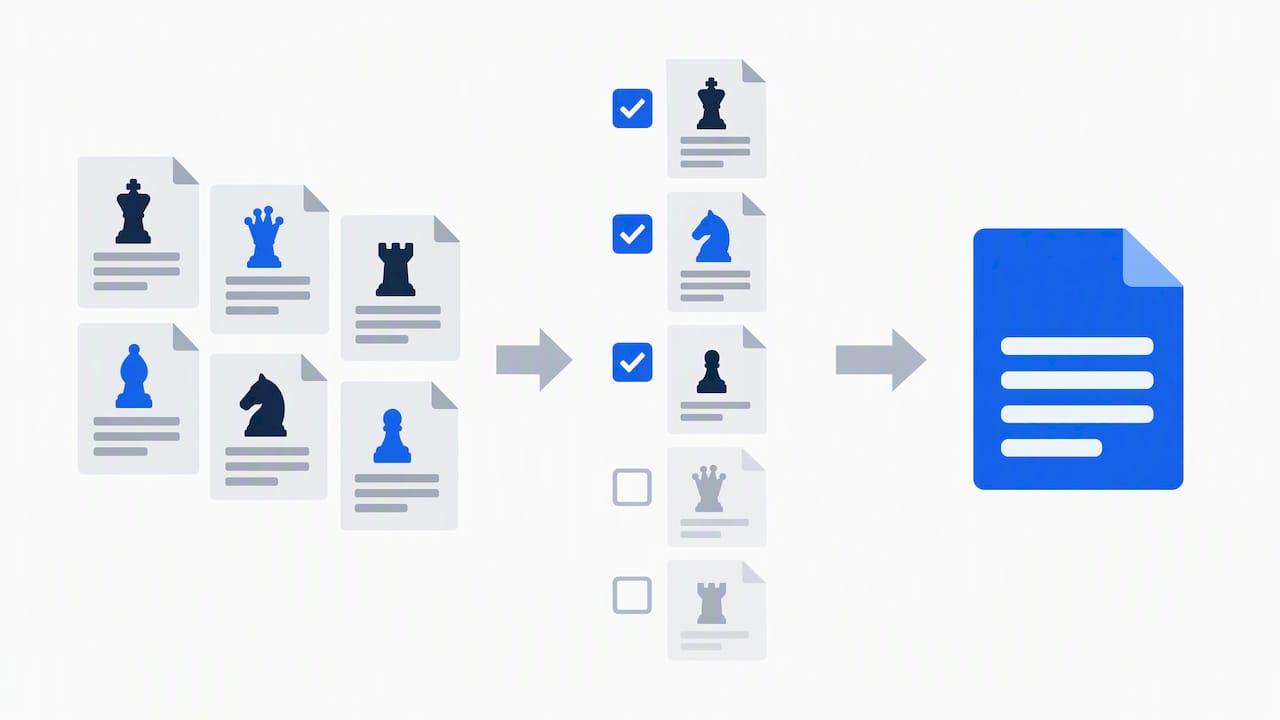
Un conseil de méthode : ne sélectionnez pas tout votre historique sans réfléchir. Trois ans de parties mélangent des ouvertures que vous ne jouez plus, des essais et des parties rapides jouées en tilt. Quelques dizaines de parties récentes, de cadence comparable, donnent une image plus juste de votre jeu actuel.
Si l’export direct ne passe pas
Si l’interface refuse ou que vous voulez récupérer un volume important, l’aide de Chess.com signale une autre voie : l’API, qui permet de télécharger les parties d’un joueur pour un mois donné. C’est plus technique, mais utile pour retrouver une période précise. Les détails sont dans la même page d’aide.
Importer le PGN : où et pourquoi
Une fois le fichier en main, il y a deux familles de destinations.
Rester sur Chess.com. La fonctionnalité « Game Collections » permet d’organiser des parties et d’y ajouter du contenu en collant un PGN ou en important une étude, d’après le guide officiel. C’est pratique pour classer vos parties par ouverture, par exemple « Sicilienne perdues » ou « Gambit dame avec les Blancs ». Mais cela reste un classement de parties : rien n’y mesure ce que vous retenez.
Passer à un outil d’entraînement. Un répertoire ne sert que si on le répète. Un fichier de parties n’est pas un répertoire tant que personne ne vous demande de rejouer les coups de mémoire. C’est la différence entre archiver et apprendre.
La méthode ChessFlux : ne rien exporter à la main
ChessFlux est pensé pour éviter ce parcours. L’application construit un répertoire personnalisé à partir de vos 100 dernières parties sur Lichess ou Chess.com. Vous n’avez pas à télécharger de fichier, à le renommer ni à nettoyer un PGN : vous indiquez votre pseudo, l’application récupère les parties et en déduit vos lignes habituelles.
Si vous préférez garder la main sur le fichier, l’import PGN fonctionne aussi. Notre guide Importer un PGN Lichess ou Chess.com montre les deux chemins, et celui sur la création d’un répertoire depuis vos parties explique ce que l’application fait des données.
Une fois le répertoire créé, vous pouvez :
- le modifier ligne par ligne, en ajoutant ou supprimant des variantes ;
- générer automatiquement des variantes à partir de vos coups ;
- vous entraîner en répétition interactive, y compris sans créer de compte ;
- cibler les coups où vous vous trompez le plus souvent ;
- exporter le tout en PGN si vous voulez le réutiliser ailleurs.
Pour la partie mémorisation, le guide Mémoriser ses ouvertures d’échecs décrit la logique de répétition pas à pas.
Organiser ses variantes après l’import
Un import brut produit un désordre : toutes vos parties, tous vos coups. Voici comment le transformer en répertoire.
Séparer Blancs et Noirs
Deux répertoires distincts, jamais un seul. Avec les Blancs, vous choisissez le premier coup et le plan. Avec les Noirs, vous devez répondre à 1.e4, 1.d4 et aux autres débuts : l’arbre est plus large.
Repérer les ouvertures qui reviennent
Regardez quelles ouvertures apparaissent le plus souvent dans vos parties. Un joueur de club découvre souvent qu’il joue trois ou quatre structures seulement, et qu’il a beaucoup de parties dans une seule. C’est là que l’effort de mémorisation rapporte le plus. Si vos réponses à 1.e4 reposent sur la Défense française ou la Défense Caro-Kann, ou si vous jouez le Gambit dame avec les Blancs, commencez par ces lignes.
Identifier le point de sortie
Pour chaque ligne, notez le coup où vous quittez votre préparation. Souvent, c’est un coup adverse que vous n’aviez pas prévu, ou un coup à vous où vous hésitez. Ce point de sortie est la vraie cible d’étude. Le débrief de parties de ChessFlux compare ce que vous avez joué à ce que votre répertoire prévoyait.
Vérifier avec un moteur
Vos parties contiennent des erreurs, et un répertoire construit dessus peut en hériter. Passez les lignes clés au moteur pour vérifier qu’elles tiennent : notre guide sur l’analyse d’une ouverture avec Stockfish explique comment lire l’évaluation sans la suivre aveuglément.
Problèmes fréquents et solutions
| Problème | Cause probable | Solution |
|---|---|---|
| Le fichier ne s’importe pas | Texte tronqué à la copie | Recopiez le PGN en entier, de la première balise au résultat final |
| Une seule partie est importée | Le fichier contient une partie, ou les parties ne sont pas séparées | Vérifiez qu’une ligne vide sépare chaque partie |
| Parties absentes de l’export | Elles ne sont pas cochées ou affichées dans l’historique | Utilisez « Select All » après avoir affiché les parties voulues |
| Période introuvable | Historique trop long pour l’interface | Passez par l’API, mois par mois |
| Répertoire trop désordonné | Parties de cadences et niveaux mélangés | Limitez l’import aux parties récentes et d’une même cadence |
Deux réflexes évitent la plupart des échecs. D’abord, ouvrir le fichier dans un éditeur de texte : un PGN valide commence par des lignes entre crochets, comme le nom des joueurs, suivies des coups. Ensuite, essayer avec une seule partie avant d’importer un gros fichier. Si une partie passe, le format est bon.
Si vous jouez aussi sur Lichess, notre article sur l’export des parties Lichess en PGN couvre le même exercice côté Lichess.
Notre point de vue : pourquoi partir de vos parties
On nous demande souvent d’« importer un répertoire » comme on importerait des contacts. Notre expérience avec les joueurs débutants et intermédiaires va dans l’autre sens : le meilleur répertoire n’est pas le plus complet, c’est celui qui colle à votre jeu.
Un fichier de théorie de 400 lignes copié depuis une source externe donne l’illusion du travail. Quelques semaines plus tard, vous retrouvez les mêmes erreurs dans vos parties, parce que ces lignes n’étaient pas celles que vous rencontrez. C’est pour cela que ChessFlux part de vos 100 dernières parties : on ne vous demande pas d’apprendre tout ce qui existe, seulement ce qui vous arrive vraiment, et surtout les coups où vous déviez.
Le second principe, c’est la mesure. Un répertoire sans retour chiffré ne dit pas s’il progresse. Voir quels coups reviennent comme faibles, séance après séance, transforme l’étude en travail ciblé. Notre page sur le suivi de progression aux ouvertures montre ce que l’on suit.
Enfin, un conseil de fond : ne cherchez pas la perfection à l’import. Un répertoire de dix lignes bien sues vaut mieux qu’un fichier de cent lignes jamais rouvert.
— Rolf
Essayer sur vos propres parties
Pour passer de vos parties Chess.com à un répertoire que vous répétez vraiment, ChessFlux propose un compte gratuit, et l’entraînement est même possible sans compte. Les fonctions Premium ajoutent notamment l’entraînement focalisé, un nombre illimité de puzzles et davantage d’options de personnalisation. Pour partir de la base, lisez d’abord notre guide Créer un répertoire d’ouvertures d’échecs.
Questions fréquentes
Peut-on exporter directement un répertoire depuis Chess.com ?
L’aide de Chess.com décrit l’export de parties en PGN, pas d’un « répertoire » comme objet unique. La pratique courante est donc d’exporter vos parties depuis l’historique, puis de les importer dans l’outil qui construit le répertoire. Les collections et études de Chess.com servent à organiser du contenu, mais l’échange passe par le PGN.
Combien de parties faut-il importer pour un bon répertoire ?
Il n’y a pas de seuil officiel. Pour refléter votre jeu actuel, quelques dizaines de parties récentes suffisent souvent : ChessFlux travaille sur les 100 dernières. Trop de parties anciennes brouillent l’image si vous avez changé d’ouvertures.
Faut-il un compte pour utiliser ChessFlux ?
Non, l’entraînement est possible sans créer de compte. Un compte gratuit permet ensuite de conserver votre répertoire et votre progression, et les options avancées relèvent de l’offre Premium.
Mon PGN est refusé, que faire ?
Vérifiez d’abord que le texte est complet et qu’il commence par les balises entre crochets, puis essayez avec une seule partie. Si le problème persiste sur un gros volume, récupérez les parties par mois via l’API de Chess.com, comme le signale le centre d’aide.
Sources
- How do I get a PGN of my game? | Chess.com Help Center
- How do I view my own games? | Chess.com Help Center
- How do I use Game Collections? | Chess.com Help Center
- What are PGN & FEN? | Chess.com Help Center