
Pour exporter une partie Lichess en PGN, ouvrez-la, passez au plateau d’analyse, cliquez sur « Partager et exporter » sous l’échiquier, puis copiez le texte ou téléchargez le fichier. Pour récupérer des dizaines de parties d’un coup, il faut passer par votre profil ou par l’API de Lichess. Cet article détaille chaque méthode, ce que contient le fichier, les pièges courants et ce qu’on peut en faire ensuite pour progresser aux ouvertures.
En bref
- Une partie : plateau d’analyse, onglet « Partager et exporter », puis PGN annoté ou PGN brut.
- Beaucoup de parties : export depuis votre profil, ou requête sur l’API Lichess, qui accepte des filtres (couleur, cadence, résultat, adversaire).
- Une étude : le même onglet propose le PGN de l’étude entière ou celui d’un seul chapitre.
- Chess.com : l’export existe aussi, à la partie ou en lot, depuis le site et l’application.
- Après l’export : le PGN sert à analyser, archiver ou nourrir un répertoire d’ouvertures personnalisé.
Table des matières
- Ce qu’est un fichier PGN, en deux minutes
- Exporter une seule partie Lichess
- Exporter toutes vos parties Lichess d’un coup
- Les exports d’études Lichess
- Et pour Chess.com ?
- Que contient le PGN exporté ?
- Les erreurs classiques à éviter
- Que faire de vos PGN ensuite ?
- Notre point de vue : l’export est une étape, pas un but
- Se passer du fichier : importer directement depuis Lichess ou Chess.com
- Une méthode en 4 étapes pour un export utile
- FAQ
- Sources
Ce qu’est un fichier PGN, en deux minutes
Le PGN (Portable Game Notation) est un simple fichier texte. Il commence par des balises entre crochets (joueurs, date, résultat, ouverture, cadence) puis enchaîne les coups en notation algébrique. Tous les logiciels d’échecs sérieux le lisent, ce qui en fait le format d’échange universel entre sites, bases de données et applications d’entraînement.
Ne le confondez pas avec le FEN, qui décrit une seule position et non toute une partie. Si vous hésitez entre les deux, notre article sur la différence entre PGN et FEN explique quand utiliser lequel.
Un PGN peut être « brut » (balises et coups seulement) ou « annoté » (avec commentaires, évaluations de l’ordinateur, temps par coup selon les options). Le choix se fait au moment de l’export, et il compte : pour archiver, le brut suffit, pour revoir vos erreurs, l’annoté est plus parlant.
Exporter une seule partie Lichess
C’est le cas le plus fréquent, et la manipulation est la même que vous veniez de votre historique ou d’un lien reçu.
- Ouvrez la partie terminée (depuis votre profil, onglet des parties, ou via son lien).
- Sous l’échiquier, ouvrez le plateau d’analyse.
- Cliquez sur l’onglet « Partager et exporter », en bas à droite.
- Choisissez le PGN annoté ou le PGN brut, selon ce que vous voulez conserver.
- Téléchargez le fichier, ou copiez le texte affiché dans la zone PGN.
C’est exactement ce que décrivent les joueurs francophones dans ce fil du forum Lichess : la version annotée et la version normale se trouvent au même endroit. Le même fil rappelle une astuce utile : si le bouton de téléchargement vous gêne, collez simplement le texte dans un bloc-notes et enregistrez-le sous un nom en .pgn.
Copier le texte plutôt que télécharger
Si vous voulez seulement coller la partie dans une autre application, inutile de créer un fichier. Copiez le contenu de la zone PGN et collez-le dans le champ d’import de l’outil visé. C’est souvent plus rapide, notamment sur téléphone.
Une partie en cours
Attention aux parties non terminées. La documentation de l’API précise que les parties en cours sont retardées de 3 coups, afin d’empêcher les programmes de triche de s’en servir. Attendez la fin de la partie pour obtenir un PGN complet.
Exporter toutes vos parties Lichess d’un coup
Exporter cent parties une par une n’a aucun sens. Pour les récupérer en lot, deux options.
Depuis votre profil
Le site propose un export de l’historique d’un joueur depuis sa page de profil. Vous obtenez un seul fichier PGN contenant l’ensemble des parties, de la plus récente à la plus ancienne. C’est la solution la plus simple si vous n’avez pas besoin de filtrer.
Pour un compte très actif, le fichier peut être volumineux (des milliers de parties). Si votre but est de travailler vos ouvertures actuelles, mieux vaut un export limité aux parties récentes : votre répertoire de l’an dernier n’est plus le vôtre.
Avec l’API Lichess
Pour un export ciblé, l’API est l’outil le plus souple. Le point d’accès « exporter les parties d’un utilisateur » permet de télécharger les parties de n’importe quel joueur en PGN ou en ndjson, triées de la plus récente à la plus ancienne, avec des filtres par couleur, cadence, résultat ou adversaire. La documentation recommande de lire la réponse en flux plutôt que d’attendre la fin du téléchargement.
Un exemple simple dans un terminal, pour récupérer vos 100 dernières parties avec l’ouverture indiquée dans les balises (remplacez VotrePseudo) :
curl "https://lichess.org/api/games/user/VotrePseudo?max=100&opening=true" -o mes-parties.pgn
Les noms exacts des paramètres (max, color, perfType, opening, clocks, evals…) sont listés dans la spécification. Vérifiez-les avant de bricoler : l’API évolue. Si vous préférez Python, une bibliothèque cliente documentée expose l’export d’une partie avec des options pour inclure les coups, les pendules, les évaluations ou l’ouverture.
Exporter par identifiants
Si vous connaissez déjà les identifiants des parties, l’API permet aussi un export par ID, de la plus récente à la plus ancienne. Dans le cadre de nos recherches, la documentation indique une limite de 300 parties par requête sur ce mode. Au-delà, il faut découper.
Les exports d’études Lichess
Les études sont un cas à part, et c’est celui où l’on se trompe le plus. Dans une étude, l’onglet « Partager et exporter » propose deux boutons : le PGN de l’étude complète et le PGN d’un seul chapitre. Un fil de la communauté rappelle aussi qu’on peut simplement copier le texte sans rien télécharger.
Une étude bien tenue est justement un excellent réservoir de variantes : un chapitre par ouverture, des commentaires, des lignes secondaires. Exporter l’étude entière vous donne une sauvegarde portable, que vous pouvez ensuite réimporter ailleurs.
Et pour Chess.com ?
Vous jouez sur les deux sites ? L’export existe côté Chess.com aussi. Depuis la fenêtre d’une partie, l’icône de partage donne accès à un onglet PGN avec option de téléchargement, et le centre d’aide du site décrit également un téléchargement en lot, sur le site comme sur l’application mobile. Vous pouvez choisir d’inclure vos annotations ou l’analyse de l’ordinateur, mais pas les deux en même temps, selon ce même centre d’aide.
Pour les joueurs qui veulent simplement exploiter leurs parties de l’un ou l’autre site dans un outil d’entraînement, il existe une voie plus directe, présentée plus bas : se passer du fichier.
Que contient le PGN exporté ?
| Élément | PGN brut | PGN annoté |
|---|---|---|
| Balises (joueurs, date, résultat, cadence) | Oui | Oui |
| Coups | Oui | Oui |
| Commentaires et variantes | Non | Selon la partie |
| Évaluations de l’ordinateur | Non | Si l’analyse a été demandée |
| Temps par coup | Option | Option |
| Usage conseillé | Archivage, import | Revue de ses erreurs |
Un détail pratique : lancez l’analyse sur Lichess avant d’exporter si vous voulez des évaluations dans le fichier. Sans analyse préalable, il n’y a rien à inclure.
Les erreurs classiques à éviter
- Exporter depuis le mauvais écran. Si vous ne voyez pas « Partager et exporter », vous n’êtes sans doute pas sur le plateau d’analyse de la partie.
- Oublier de lancer l’analyse. Résultat : un PGN annoté sans aucune évaluation.
- Exporter une partie en cours. Elle est décalée de quelques coups, le fichier est donc incomplet.
- Récupérer trop de parties. Un historique de plusieurs années mélange vos anciens et vos nouveaux réflexes. Pour travailler vos ouvertures, limitez-vous aux parties récentes.
- Coller un PGN dans un champ FEN. Les deux formats ne sont pas interchangeables.
- Perdre l’encodage. Si des accents du nom des joueurs s’affichent mal, enregistrez le fichier en UTF-8.
Que faire de vos PGN ensuite ?
Un fichier PGN dort vite dans un dossier. Voici quatre usages qui valent le détour.
Revoir vos parties dans un logiciel d’analyse. Importez le fichier dans une base ou sur le plateau d’un site pour examiner vos erreurs avec un moteur. Stockfish est le moteur ouvert de référence, et c’est aussi celui qu’utilise l’analyse de Lichess, selon un comparatif de robots d’échecs. Notre guide pour analyser une ouverture avec Stockfish montre comment lire ses évaluations sans s’y noyer.
Repérer vos ouvertures réelles. Les balises d’un PGN indiquent souvent le nom de l’ouverture. Triez vos parties par ouverture et vous verrez vite où vous perdez des points : toujours la même défense contre 1.d4, toujours la même sortie de théorie au 8e coup.
Archiver. Un export mensuel de vos parties vous garantit une copie indépendante du site, utile pour retrouver une partie ancienne ou changer de plateforme.
Construire un répertoire. C’est l’usage le plus rentable pour un joueur de club ou un amateur. Votre répertoire devrait refléter ce que vous jouez vraiment, pas ce qu’un livre vous suggère.
Notre point de vue : l’export est une étape, pas un but
Nous voyons souvent le même schéma chez les joueurs qui nous écrivent : ils exportent leurs parties avec soin, les rangent dans un dossier, puis ne les rouvrent jamais. Le PGN ne fait pas progresser, c’est ce qu’on en fait qui compte.

Chez ChessFlux, nous sommes partis d’une idée simple : vos 100 dernières parties sur Lichess ou Chess.com disent plus de vos lacunes qu’un manuel. Un coup que vous jouez à chaque partie mais que vous ne savez pas justifier est un coup à travailler. Un coup de théorie que vous oubliez au 7e tour de piste est un coup à mémoriser. L’outil doit faire ce tri à votre place, puis vous faire répéter les lignes qui comptent, avec un suivi pour voir si la mémorisation tient dans le temps.
C’est pourquoi nous conseillons aux débutants comme aux joueurs intermédiaires de ne pas courir après des fichiers de milliers de parties. Cent parties récentes suffisent pour dessiner votre profil d’ouvertures. Au-delà, vous collectionnez des données sans les exploiter.
— Rolf
Se passer du fichier : importer directement depuis Lichess ou Chess.com
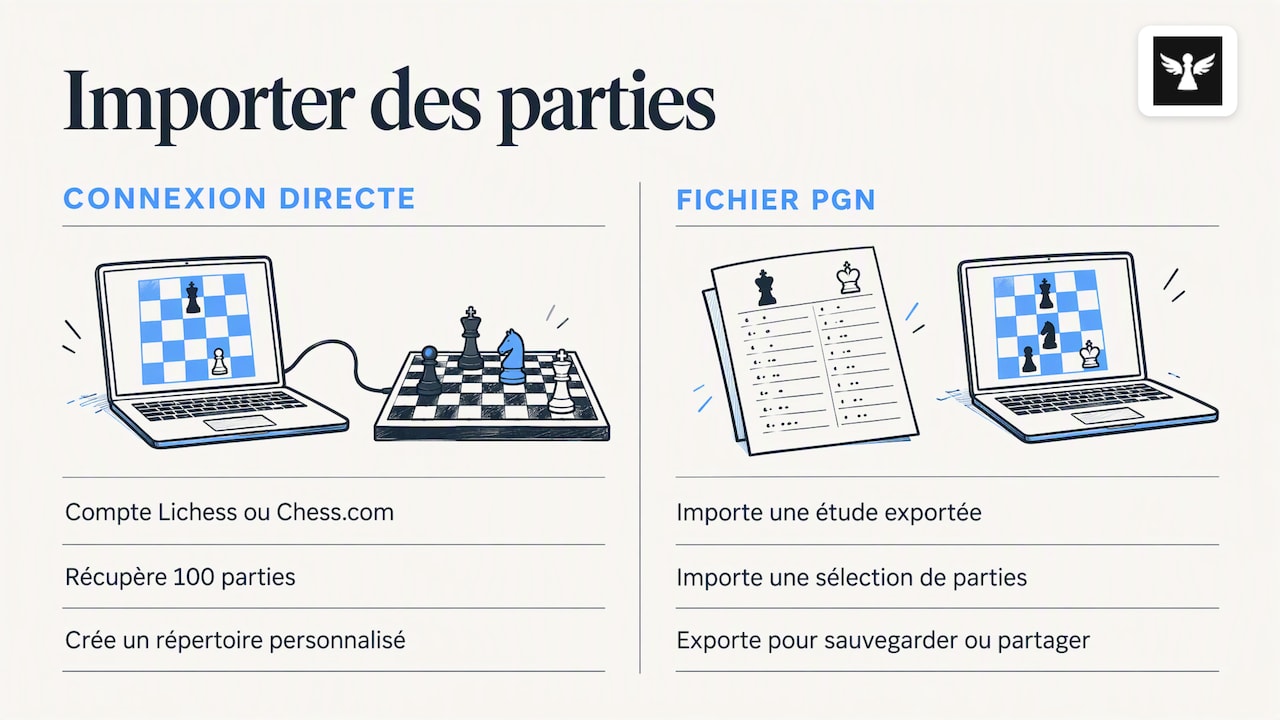
Si votre objectif est d’entraîner vos ouvertures, vous n’avez pas forcément besoin de manipuler un PGN. ChessFlux se connecte à votre compte Lichess ou Chess.com, récupère vos 100 dernières parties et construit un répertoire personnalisé à partir de ce que vous jouez réellement. Le guide Créer un répertoire depuis vos parties Lichess ou Chess.com détaille la démarche.
Vous préférez garder la main sur vos fichiers ? L’import PGN existe aussi, et le guide Importer un PGN Lichess ou Chess.com explique comment y glisser un export d’étude ou une sélection de parties. L’export et l’import fonctionnent dans les deux sens : vous pouvez sortir votre répertoire en PGN pour le sauvegarder ou le partager.
Une fois le répertoire créé, le débrief de parties compare vos parties à vos lignes préparées et signale les coups où vous vous écartez de votre répertoire. Pour comparer deux versions de votre répertoire, voyez aussi notre article sur comment comparer deux répertoires d’ouvertures.
Gratuit ou Premium ?
Vous pouvez commencer gratuitement sur ChessFlux, et même vous entraîner sans créer de compte. L’offre Premium coûte 3,99 € par mois et débloque notamment les puzzles en nombre illimité, l’entraînement focalisé et des options de personnalisation. Le compte gratuit suffit pour tester la méthode sur vos propres parties.
Une méthode en 4 étapes pour un export utile
Pour passer de l’export à un vrai gain en ouvertures, voici le déroulé que nous recommandons.
- Exportez ou importez vos 100 dernières parties dans la cadence que vous jouez le plus (blitz ou rapide, par exemple). Mélanger bullet et partie longue brouille le tableau.
- Identifiez vos trois ouvertures les plus fréquentes avec les blancs, et vos deux défenses principales avec les noirs.
- Notez les points de sortie : à quel coup quittez-vous la théorie, et pourquoi.
- Mémorisez par répétition espacée, quelques minutes par jour, plutôt qu’une longue session hebdomadaire. Notre guide pour mémoriser ses ouvertures propose un cadre pratique.
Si vous cherchez où construire ce répertoire, les pages d’ouvertures détaillent les lignes et les pièges de classiques comme le système de Londres, la défense Caro-Kann ou le gambit dame.
FAQ
Comment exporter un PGN depuis Lichess ?
Ouvrez la partie, passez au plateau d’analyse, puis cliquez sur « Partager et exporter » sous l’échiquier. Vous y trouvez le PGN annoté et le PGN brut, à télécharger ou à copier. Pour plusieurs parties, utilisez l’export du profil ou l’API.
Peut-on exporter toutes ses parties Lichess en une fois ?
Oui. L’API permet de télécharger les parties d’un utilisateur en PGN ou en ndjson, de la plus récente à la plus ancienne, avec des filtres par couleur, cadence ou résultat. Pour un usage courant, un export des parties récentes suffit.
Quelle différence entre PGN annoté et PGN brut ?
Le PGN brut contient les balises et les coups. Le PGN annoté ajoute les commentaires et, si l’analyse a été lancée, les évaluations de l’ordinateur. Pour archiver, prenez le brut, pour revoir vos erreurs, l’annoté.
Comment exporter ses parties Chess.com ?
Depuis la fenêtre d’une partie, l’icône de partage ouvre un onglet PGN avec téléchargement. Le centre d’aide du site décrit aussi un téléchargement en lot. Vous pouvez ensuite importer ce fichier dans un outil d’entraînement.
Faut-il un PGN pour s’entraîner aux ouvertures ?
Pas forcément. ChessFlux construit votre répertoire directement à partir de vos 100 dernières parties Lichess ou Chess.com. Le PGN reste utile pour sauvegarder, partager ou importer un répertoire existant.
Sources
- Fil du forum Lichess : créer un PGN pour exporter
- API Lichess : exporter une partie
- API Lichess : exporter les parties d’un utilisateur
- API Lichess : exporter des parties par identifiants
- Documentation de la bibliothèque cliente Lichess, section Games