
Fusionner deux répertoires d’échecs revient à réunir leurs lignes dans un seul fichier, en gardant chaque variante utile et en tranchant les conflits. La méthode la plus fiable tient en cinq temps : sauvegarder les deux originaux, les exporter au même format (le PGN), les réunir dans une seule base, supprimer les doublons, puis vérifier que rien n’a disparu. Voici comment faire, avec les pièges à éviter et une règle simple pour décider quand deux lignes se contredisent.
En bref
- Sauvegardez toujours les deux répertoires d’origine avant toute manipulation, et ne travaillez que sur des copies.
- Le PGN est le format commun : exportez les deux répertoires en PGN, puis réunissez-les dans une même étude, une même base ou un même outil d’entraînement.
- Un doublon n’est pas un conflit : deux fois la même ligne se supprime, deux réponses différentes au même coup adverse demandent une décision.
- Comptez les parties et les variantes avant et après la fusion pour prouver que rien n’a été perdu.
- Une fois fusionné, le répertoire ne sert que si vous le travaillez : l’entraînement par répétition fait le reste.
Table des matières
- Pourquoi fusionner deux répertoires
- Étape 1 : sauvegarder avant de toucher à quoi que ce soit
- Étape 2 : choisir un format commun
- Étape 3 : réunir les fichiers
- Étape 4 : traiter les doublons et les conflits
- Étape 5 : vérifier que rien n’a été perdu
- Les erreurs les plus fréquentes
- Après la fusion : faire vivre le répertoire
- Fusionner avec ChessFlux
- Notre point de vue
- FAQ
- Sources
Pourquoi fusionner deux répertoires
On se retrouve presque toujours dans la même situation. Un premier répertoire a été construit il y a deux ans, dans une étude en ligne. Un second est né d’un livre, d’un cours vidéo ou d’une série de parties récentes. Les deux couvrent en partie les mêmes lignes, avec des choix parfois différents, et vous ne savez plus lequel consulter avant une partie.
Les cas les plus courants :
- Deux répertoires pour la même couleur, créés à des moments différents, avec des recoupements.
- Un répertoire « théorie » et un répertoire « parties réelles », le second étant issu de ce que vous jouez vraiment en ligne.
- Un répertoire partagé par un ami ou un entraîneur que vous voulez intégrer au vôtre.
- Plusieurs fichiers PGN accumulés au fil du temps, qu’il faut enfin ranger.
L’objectif n’est pas d’avoir le fichier le plus gros. C’est d’avoir un répertoire cohérent : une seule réponse prévue par position, une seule source de vérité à réviser. Si vous voulez d’abord voir en quoi vos deux répertoires diffèrent, notre guide pour comparer deux répertoires d’ouvertures est le bon point de départ.
Étape 1 : sauvegarder avant de toucher à quoi que ce soit
Une fusion mal conduite est difficile à défaire : lignes écrasées, commentaires perdus, variantes insérées au mauvais endroit. Avant de commencer :
- Dupliquez chaque fichier et conservez les originaux dans un dossier à part, daté (par exemple « repertoire-blancs-2026-11 »).
- Exportez chaque répertoire en PGN, même si vous comptez rester dans un outil qui a son propre format. Le PGN est un fichier texte lisible partout : c’est votre filet de sécurité.
- Notez le nombre de chapitres, de parties ou de lignes de chaque répertoire. Ce chiffre servira à la vérification finale.
Si vos parties viennent de Lichess, notre guide pour exporter ses parties Lichess en PGN détaille les différentes méthodes. Pour Chess.com, la démarche est décrite dans l’import d’un répertoire Chess.com pas à pas.
Étape 2 : choisir un format commun
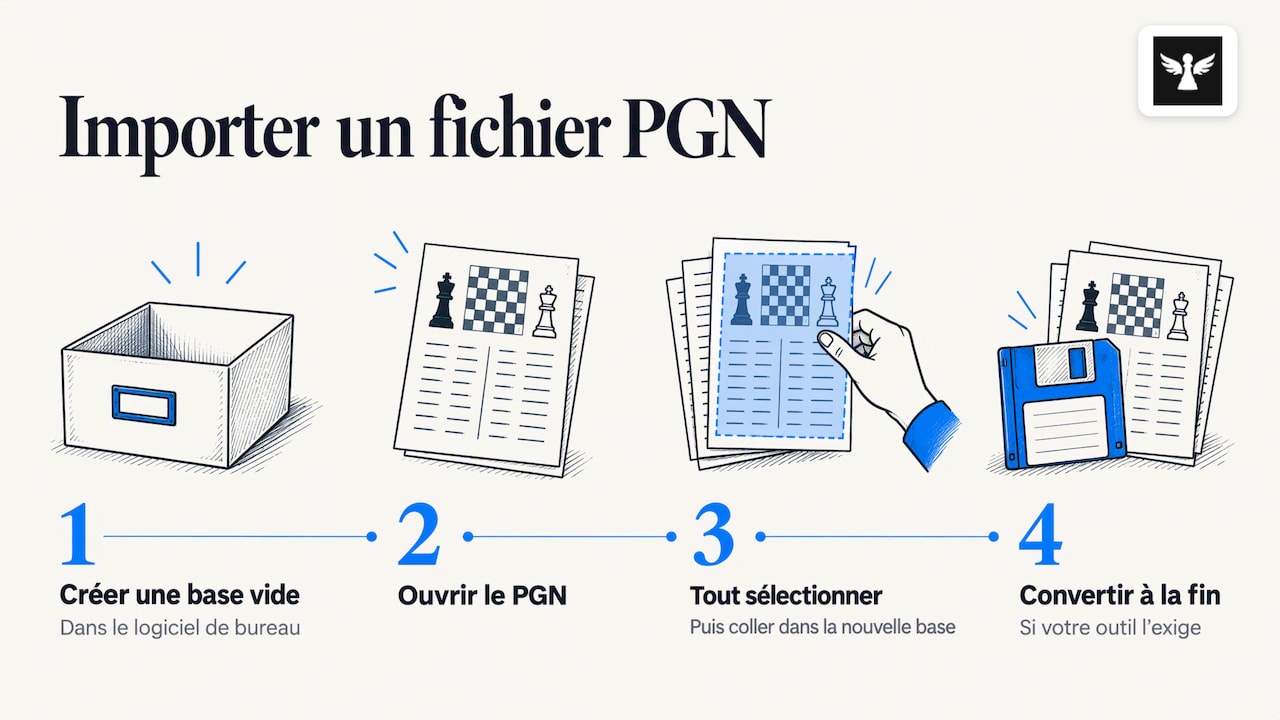
Tous les outils n’enregistrent pas les répertoires de la même façon. Les plateformes en ligne stockent des études organisées en chapitres. Les logiciels de bureau spécialisés dans les bases de parties utilisent leurs propres formats, souvent plus rapides, mais convertibles depuis le PGN : l’import se fait en créant une base vide, en ouvrant le PGN, en sélectionnant toutes les parties puis en les collant dans la nouvelle base.
La règle pratique : travaillez en PGN pour fusionner, convertissez à la fin si votre outil l’exige. Vous gardez ainsi la main sur le contenu et vous pouvez ouvrir le fichier dans n’importe quel éditeur de texte pour vérifier.
Étape 3 : réunir les fichiers
Trois voies principales existent, selon l’endroit où vous voulez vivre ensuite.
Dans une étude en ligne
Sur Lichess, on ajoute un PGN à une étude existante en passant par « Ajouter un nouveau chapitre », onglet PGN, puis en collant le contenu, comme le rappelle cette discussion du forum Lichess. Chaque partie du PGN devient alors un chapitre. Pour fusionner deux études, la méthode la plus sûre est donc d’exporter l’une d’elles en PGN, puis de l’importer comme nouveaux chapitres dans l’autre.
Avantage : tout reste en ligne, partageable. Limite à garder en tête : vous obtenez des chapitres juxtaposés, pas une vraie fusion. Les doublons et les conflits restent à traiter à la main.
Dans un logiciel de bureau de gestion de bases
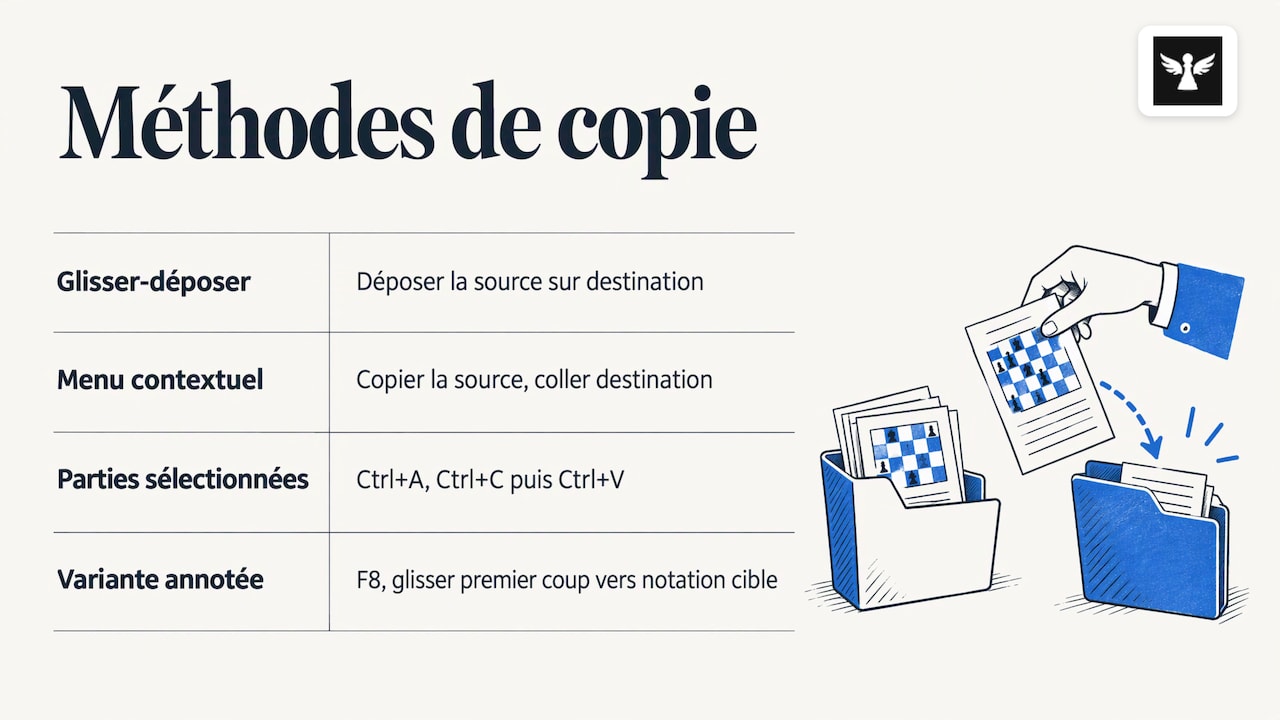
Les logiciels de bases de parties offrent le glisser-déposer. D’après l’aide en ligne d’un de ces logiciels, on fusionne deux bases en prenant l’icône de la base source pour la déposer sur celle de la base de destination, ce qui copie toutes les parties (aide en ligne publiée sur doczz). La même aide décrit deux autres chemins : copier la base source par le menu contextuel puis la coller dans la destination, ou sélectionner les parties dans la liste (Ctrl+A pour tout), copier (Ctrl+C) puis coller (Ctrl+V) dans la base cible.
Pour copier une variante d’une partie annotée vers une autre, la même documentation indique d’afficher les deux notations à l’écran avec la touche F8, puis de glisser le premier coup de la variante dans la notation de la partie cible.
Ces outils sont puissants pour de grosses collections, mais ils copient : ils ne décident pas à votre place quelle réponse garder.
Dans un fichier PGN unique
Si vos répertoires sont déjà des PGN, vous pouvez les ouvrir dans un éditeur de texte et coller le second à la suite du premier. Un PGN accepte plusieurs parties dans le même fichier, séparées par une ligne vide. C’est la manière la plus rudimentaire, mais aussi la plus transparente : vous voyez exactement ce que vous obtenez, et vous pouvez ensuite importer le fichier unique là où vous voulez travailler.
Pour importer ce fichier dans ChessFlux, suivez le guide d’import PGN depuis Lichess ou Chess.com.
Étape 4 : traiter les doublons et les conflits
C’est le cœur de la fusion, et la partie que les outils automatiques font le moins bien. Distinguez trois situations.
Les vrais doublons
La même ligne, avec les mêmes coups, apparaît dans les deux répertoires. Gardez une seule copie, de préférence celle qui a les meilleurs commentaires. Les fonctions de recherche de doublons des logiciels aident, mais restez prudent : selon la FAQ d’une grande base de parties, la détection de doublons de certains logiciels libres repose sur de simples comparaisons de chaînes et trouve donc plus de doublons qu’il n’en existe réellement (FAQ de Lumbra’s Gigabase). Relisez ce qui est signalé avant de supprimer en masse.
Les transpositions
Deux lignes arrivent à la même position par des ordres de coups différents. Exemple classique : le gambit dame peut être atteint par 1.d4 d5 2.c4 ou par 1.c4 d5 2.d4. Si votre répertoire contient les deux, ne gardez qu’un chemin principal et notez l’autre en commentaire. Un répertoire propre a une seule entrée par position, pas une par ordre de coups.
Les vrais conflits
Dans la même position, avec le même trait, les deux répertoires recommandent un coup différent. Vous ne pouvez en jouer qu’un. Pour trancher, posez-vous quatre questions :
- Lequel ai-je réellement joué en partie ? Vos parties récentes disent ce que vous maîtrisez vraiment.
- Lequel m’a rapporté des points ? Un coup « théoriquement meilleur » que vous ratez une fois sur deux ne vaut rien à votre niveau.
- Lequel comprends-je ? Un coup dont vous connaissez le plan se retient mieux qu’une suite apprise par cœur.
- Lequel est cohérent avec le reste ? Une réponse qui vous amène dans une structure que vous ne jouez nulle part ailleurs est suspecte.
Gardez le coup choisi comme ligne principale. Vous pouvez conserver l’autre en variante secondaire, clairement annotée, si elle vous semble utile contre un adversaire précis. L’important est qu’à l’entraînement, une seule réponse soit attendue par position.
Un exemple concret
Imaginons que vous jouez les Noirs. Votre ancien répertoire répond au système de Londres par une configuration avec …c5, …Cc6 et …Db6. Votre nouveau répertoire, issu d’un cours, propose plutôt une mise en place avec …Cf6, …e6 et …c5. Les deux sont jouables. Regardez vos parties : si vous avez affronté le système de Londres cinq fois et marqué davantage avec la première, elle reste en ligne principale, et la seconde devient une variante annotée. Pour comparer avec la théorie, notre page sur le système de Londres résume les coups, les plans et les pièges principaux.
Étape 5 : vérifier que rien n’a été perdu
Une fusion est réussie quand le total est cohérent et que les lignes importantes sont toujours là. Trois contrôles rapides :
- Comptez. Le nombre de parties ou de chapitres après fusion doit être égal à la somme des deux originaux, moins les doublons que vous avez supprimés volontairement. Si le total est inférieur, quelque chose a été écrasé.
- Exportez à nouveau en PGN et comparez ce fichier avec vos sauvegardes. Un simple outil de comparaison de texte met en évidence les lignes manquantes.
- Testez les lignes clés. Choisissez cinq ou six lignes que vous connaissez par cœur et vérifiez qu’elles s’affichent correctement, commentaires compris.
Une mise en garde pour les livres d’ouverture au format binaire de certains logiciels : un témoignage sur le forum OpenChess mentionne des résultats « tordus et imprévisibles » après une fusion de livres, ce qui justifie de contrôler le résultat avant de l’adopter (discussion OpenChess, 2010). Raison de plus pour garder vos originaux intacts.
Les erreurs les plus fréquentes
- Fusionner sans sauvegarde. C’est l’erreur qui coûte des heures de travail.
- Garder deux réponses « principales » dans la même position. À l’entraînement, vous hésiterez, et c’est exactement ce que le répertoire doit éviter.
- Importer sans nettoyer les en-têtes. Des noms de chapitres identiques ou des étiquettes manquantes rendent le répertoire illisible. Nommez chaque chapitre par l’ouverture et la couleur.
- Mélanger les couleurs. Un répertoire blanc et un répertoire noir ne se fusionnent pas : ils restent deux fichiers, chacun ayant son propre point de vue.
- Fusionner trop de choses d’un coup. Mieux vaut avancer ouverture par ouverture, en validant chaque bloc, que d’importer cinq cents lignes qu’on ne relira jamais.
Après la fusion : faire vivre le répertoire
Un répertoire fusionné reste un fichier mort tant qu’il n’est pas révisé. Deux habitudes comptent plus que la taille du fichier.
La première est la répétition ciblée : revoir en priorité les lignes où vous hésitez ou vous trompez, plutôt que de rejouer ce que vous savez déjà. La seconde est la confrontation à vos vraies parties : observer où l’adversaire sort de votre préparation vous dit quelles branches ajouter, et lesquelles élaguer. Notre page sur la mémorisation des ouvertures explique comment organiser ce travail.
Pour les lignes les plus fragiles, une vérification avec un moteur évite de mémoriser une erreur : voyez comment analyser une ouverture avec Stockfish.
Fusionner avec ChessFlux
ChessFlux ne fait pas de la fusion une opération magique, et c’est une bonne chose : vous gardez la décision sur chaque ligne. En revanche, l’application a été conçue pour que le travail de fusion débouche sur un entraînement concret. Vous pouvez importer un PGN, créer et éditer un répertoire personnalisé, et en construire un à partir de vos 100 dernières parties Lichess ou Chess.com. Le suivi des mouvements faibles et le débrief de parties vous montrent ensuite où votre répertoire diverge de ce que vous jouez réellement.
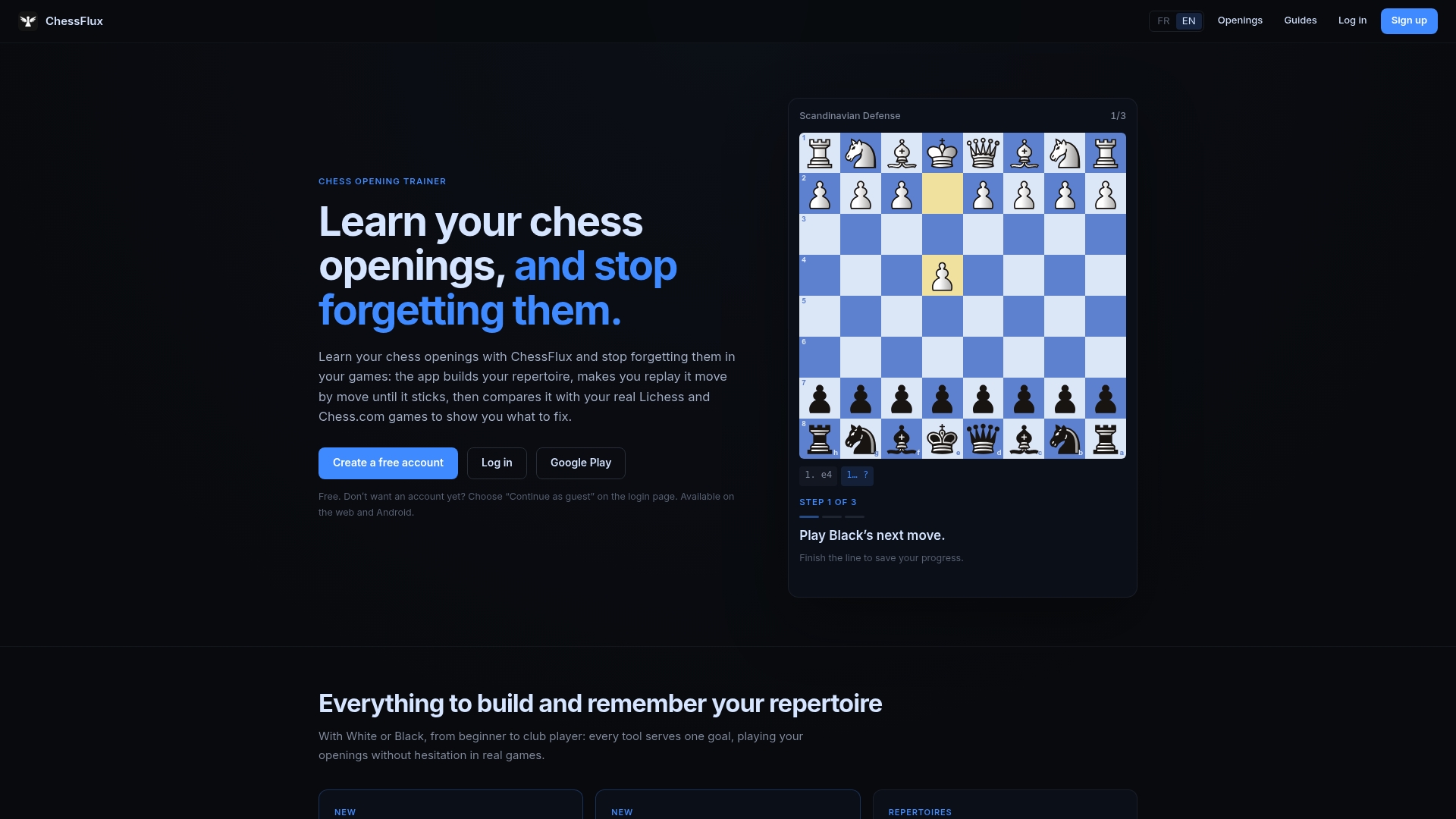
Le compte gratuit permet de démarrer, et l’on peut même s’entraîner sans créer de compte. Des options Premium existent pour aller plus loin (puzzles illimités, entraînement focalisé, personnalisation). Pour commencer, créez un répertoire depuis vos parties Lichess ou Chess.com, ou découvrez ChessFlux et son approche de l’entraînement d’ouvertures.
Notre point de vue
Chez ChessFlux, nous voyons chaque semaine le même schéma : des joueurs qui ont deux ou trois répertoires et aucun qu’ils révisent vraiment. Le problème n’est pas le manque de théorie, c’est l’absence d’un fichier unique en lequel avoir confiance.
Nous pensons qu’un bon répertoire se construit à partir de vos parties réelles, pas à partir de la théorie la plus complète. C’est pourquoi notre application part de vos 100 dernières parties sur Lichess ou Chess.com et compare ce que vous jouez à ce que vous avez prévu. Les écarts vous indiquent quoi garder, quoi corriger et quoi abandonner.
Lors d’une fusion, notre conseil est donc simple : à chaque conflit, donnez la priorité à la ligne que vous jouez et comprenez, puis faites-la travailler par répétition jusqu’à ce qu’elle devienne un réflexe. Un répertoire plus petit, mais révisé, gagne toujours des points face à un grand répertoire jamais ouvert.
Rolf
FAQ
Peut-on fusionner deux répertoires sans perdre les commentaires ?
Oui, à condition de passer par le PGN, qui conserve les commentaires et les variantes. Sauvegardez les originaux, importez le second fichier dans le premier, puis vérifiez quelques lignes annotées. Si un outil supprime les commentaires, revenez à votre sauvegarde et changez de méthode.
Comment savoir quelle ligne garder quand deux répertoires se contredisent ?
Regardez d’abord vos parties réelles : gardez le coup que vous avez joué, compris et qui vous a rapporté des points. Gardez l’autre en variante annotée si vous le souhaitez. À l’entraînement, une seule réponse doit être attendue par position.
Quel format choisir pour fusionner des répertoires ?
Le PGN, parce qu’il est lisible dans un simple éditeur de texte et accepté par la quasi-totalité des outils. Les formats propres à un logiciel sont plus rapides à l’usage, mais il vaut mieux les produire à la fin, depuis le PGN fusionné.
Comment vérifier qu’aucune variante n’a disparu ?
Comparez le nombre de parties ou de chapitres avant et après la fusion, en tenant compte des doublons supprimés. Exportez ensuite le résultat en PGN et comparez-le avec vos sauvegardes dans un outil de comparaison de texte. Testez enfin quelques lignes que vous connaissez bien.
Sources
- Aide en ligne d’un logiciel de bases de parties (fusion de bases, copie de variantes)
- FAQ de Lumbra’s Gigabase (doublons, import PGN)
- Forum OpenChess : fusion de livres d’ouverture
- Forum Lichess : importer un PGN dans une étude